Установка и настройка принтера в Таганроге




Как подключить принтер в Таганроге?
В последние техногенные годы вряд ли возможно себе вообразить покупку нового компьютера без приобретения совместно принтера. Процедура установки принтера или МФУ является вроде бы довольно простой, и не требует специальной подготовки и знаний. Некоторые умения и навыки нужны, чтобы подключить принтер в Таганроге. Что мы делаем? - ставим принтер на ровной желательно устойчивой поверхности, подключаем к системному блоку, обыкновенно, используя кабель USB и присоединяем его к розетке или иному источнику питания. Дальше включаем комп, вставляем диск с драйвером и, согласно подсказкам на дисплее, устанавливаем драйвер и управляющую прогу от принтера.
Сколько стоит настройка принтера в Таганроге?
Цены актуальны на 09 октября 2026 года
| Наименование услуги | Цена руб. |
|---|---|
| Выезд на дом в Таганроге | Бесплатно |
| Диагностика компьютера | Бесплатно |
| Установка драйвера | 190 |
| Настройка, подключение второго монитора, телевизора | 420 |
| Подключение и настройка камеры без сети | 300 |
| Подключение принтера, сканера, МФУ | 420 |
| Настройка сетевого принтера | от 500 |
| Настройка других устройств | 420 |
Не гоняйтесь за подозрительно низкими ценами, которые предлагают разные "профессионалы". Низкая цена обычно скрывает много подводных камней, которые выплывают при оплате, и итоговый счет может оказаться совсем не тот, на который Вы рассчитывали. Подумайте, действительно ли Вам окажут услуги в Таганроге качественно и профессионально за копейки. У качества всегда будет разумная цена. Не забывайте - "скупой платит дважды."
Подключим и настроим вам принтер в Таганроге у вас на дому уже сегодня как правило за 2 часа
Выезд + Диагностика + Ремонт от 300 руб.
Специалист приступает к работе только после согласования цены. Если он не устранит проблему, то ничего платить не нужно
Где найти настройки принтера?
В Windows настройки принтера можно найти по пути: «Пуск» - «Параметры» - «Устройства» - «Принтеры и сканеры». Затем нужно нажать на нужный принтер и выбрать «Управление». В пункте «Свойства принтера» можно настроить формат бумаги, цветность и другое.
В Mac OS настройки принтера доступны по пути: «Строка меню Apple» - «Настройки» - «Принтеры и сканеры». Также можно использовать веб-браузер, в адресную строку которого нужно вставить localhost или 127.0.0.1 (интерфейс внутренней настройки печати).
Ещё один способ открыть настроить принтер в Таганроге - через прикладную программу, которая используется для печати. Для этого нужно выбрать команду для выполнения печати, пункт «Печать» в меню «Файл», затем название модели используемого принтера и кнопку «Настройка» или «Свойства».
Как вызвать специалиста для настройки принтера?
Вызвать специалиста для настройки принтера в Таганроге на дом или в офис можно через форму онлайн-заявки со скидкой 15% или позвонив по телефону:
✅ Цены от 420 ⭐ 15+ лет опыта ✅ Беспл. диагностика + выезд
Как изменить настройки принтера?
Чтобы изменить настройки принтера в Windows 11:
- Запустите приложение «Настройки», нажав клавиши Win + I.
- С левой стороны выберите «Bluetooth и устройства».
- На правой панели найдите вкладку «Принтеры и сканеры» и щёлкните по ней.
- В списке всех добавленных на компьютер принтеров нажмите на тот, настройки которого нужно изменить.
- Перейдите на вкладку «Настройки печати».
- Во всплывающем окне можно настроить макет, качество бумаги и другие параметры. Также есть кнопка «Дополнительно», которая позволяет изменить некоторые дополнительные настройки принтера.
Для Windows 10 последовательность действий немного другая:
- Введите «Принтеры» в строке поиска Windows 10.
- Выберите параметры «Принтеры и сканеры».
- В списке всех принтеров, добавленных на компьютер, найдите значок нужного.
- Щёлкните правой кнопкой мыши на значок принтера и выберите «Настройки печати».
Обратите внимание, что названия вкладок и настроек могут отличаться в зависимости от модели принтера и версий драйверов.
Перед печатью пробной, будь-то цветная или черно-белая, она же первая, страницы, требуется небольшая настроечка - выбираем цветовые параметры, настраиваем ориентацию печати (альбомная или книжная) и количество страничек, после сего «нажимаете кнопку печати» и дожидаемся вывода пробной первой страницы. Предупреждаем, что настройка и установка принтера в Таганроге - это действие специфичное и зависит от конкретного устройства. Настройка принтера HP различна по аналогии от установочных манипуляций на Epson и Canon. Преимущественно пытайтесь использовать инструкцию для установки, какую вы легко найдёте в коробке аппарата или на ресурсе фирмы-производителя.
Где можно найти драйвер для установки принтера?
Прежде всего в поиске свежего драйвера надобно заглянуть на официальный сайт производителя. Ну а дальше же конечно скачать его оттуда и установить. Вероятно у вас возникнут некоторые непонимания этого действия, советуем воспользоваться сервисом наших проверенных мастеров в Таганроге, которые могут установить на ваш комп самую свежую версию, каковую как ни крути возможно взять только на интернет-ресурсах изготовителя.

Настройка Wi-Fi принтера в Таганроге
Эти и другие ошибки исправляем даже бесплатно по телефону, не расходуя время специалиста на выезд для кратковременной работы, но такая возможность доступна только постоянным клиентам. Просто наберите номер 8 800 775 14 20. Мы экономим время клиентов!
Как быть, если принтер не устанавливается?
Подводные камни при простейшей процедуре установки появляются достаточно часто, и вы не можете установить или настроить принтер в Таганроге. Обычно, такая ситуация возникает когда:
- Вы попытались установить драйвер нового агрегата при этом не удалив старый.
- Принтер HP вы подключили к системнику не дождавшись конца установки драйвера.
- Наличие старого диска с драйверами, например для XP, что естественно не подходит для Висты или Семёрки.
- Не получается настроить печать, когда принтер поставился.
В XP очень просто установить принтер по умолчанию. Откройте Панель управления, выберите «Принтеры и факсы» и в появившейся менюшке ищите принтер, который бы вы хотели сделать по умолчанию, кликните по нему правой кнопкой мышки и жмите «Установить по умолчанию». При любом раскладе, это обязательно приведёт к установке указанного принтера по умолчанию в регулировке печати. Но, если это не помогло, вам требуется произвести некоторую детальную настройку всех печатающих элементов системного блока.
Как подключить сетевой принтер в Таганроге?
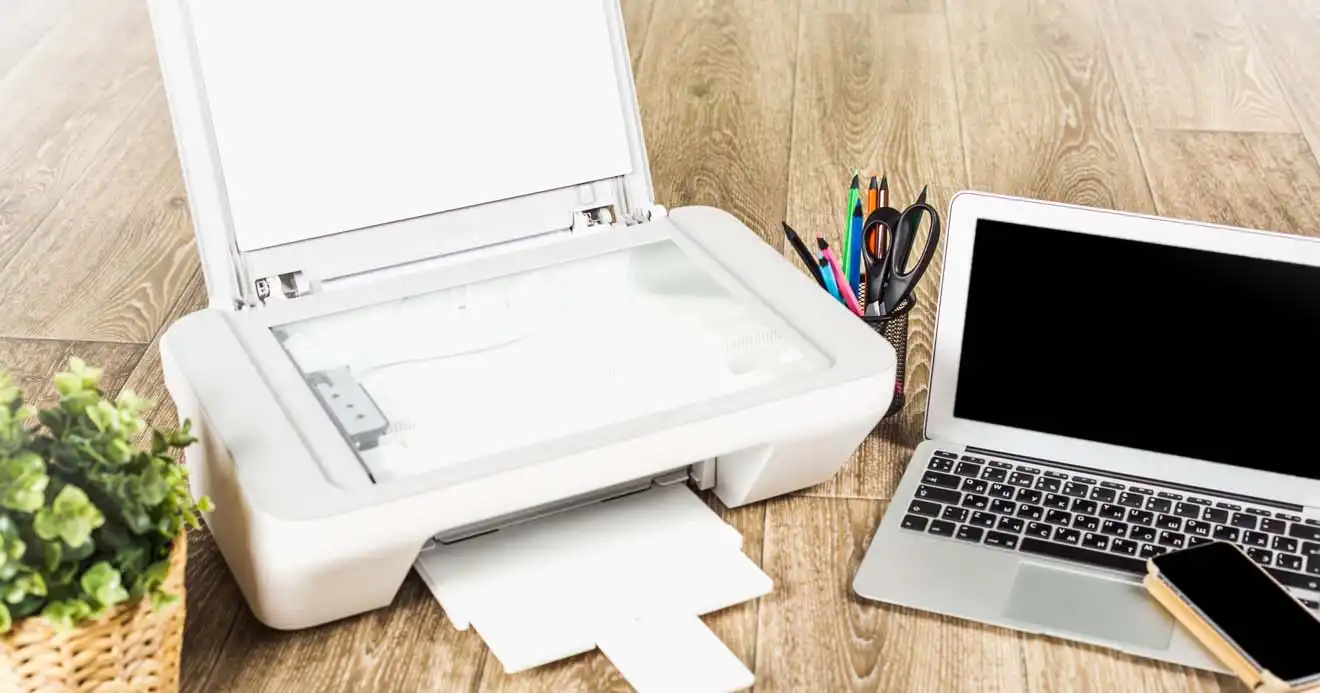
Подключение сетевого печатающего аппарата на предприятии прямо-таки в разы экономит бюджет. Настройка сетевого принтера производится через сетевой интерфейс как на стационарном компьютере, так и на смартфоне. Обычно пользуются кабелем Ethernet, то есть проводное соединение, либо беспроводной технологией. Настройка WI-Fi принтера в Таганроге состоит из установки сетевых параметров так, чтоб он получал себе IP-адрес и его было бы видно с любой точки сети.
Сотрудничаем только с теми, кому доверяем